사진 용량 줄이기 바로 하기
사진용량줄이기 2026은(는) 아래 도구에서 바로 처리할 수 있습니다. 파일은 브라우저 안에서만 처리되고 서버로 올라가지 않습니다. 규격·용량 기준과 주의점은 이 페이지 아래 안내를 참고하세요.
사진 용량 줄이기 바로 하기 →회원가입 없이 바로 사용, 결과는 별도 화면에서 확인
사진용량줄이기 2026 | 화질 덜 깨지는 압축·리사이즈 기준
생활정보 편집팀 · 검토 2026-06-17 · 편집 기준
사진용량줄이기는 목표 용량을 먼저 정하고 긴 변 리사이즈, JPG 품질 조정, 형식 변환 순서로 하면 업로드 실패를 줄이면서 화질을 지킬 수 있습니다.
사진용량줄이기: 업로드 실패 없이 화질 지키는 압축 방법
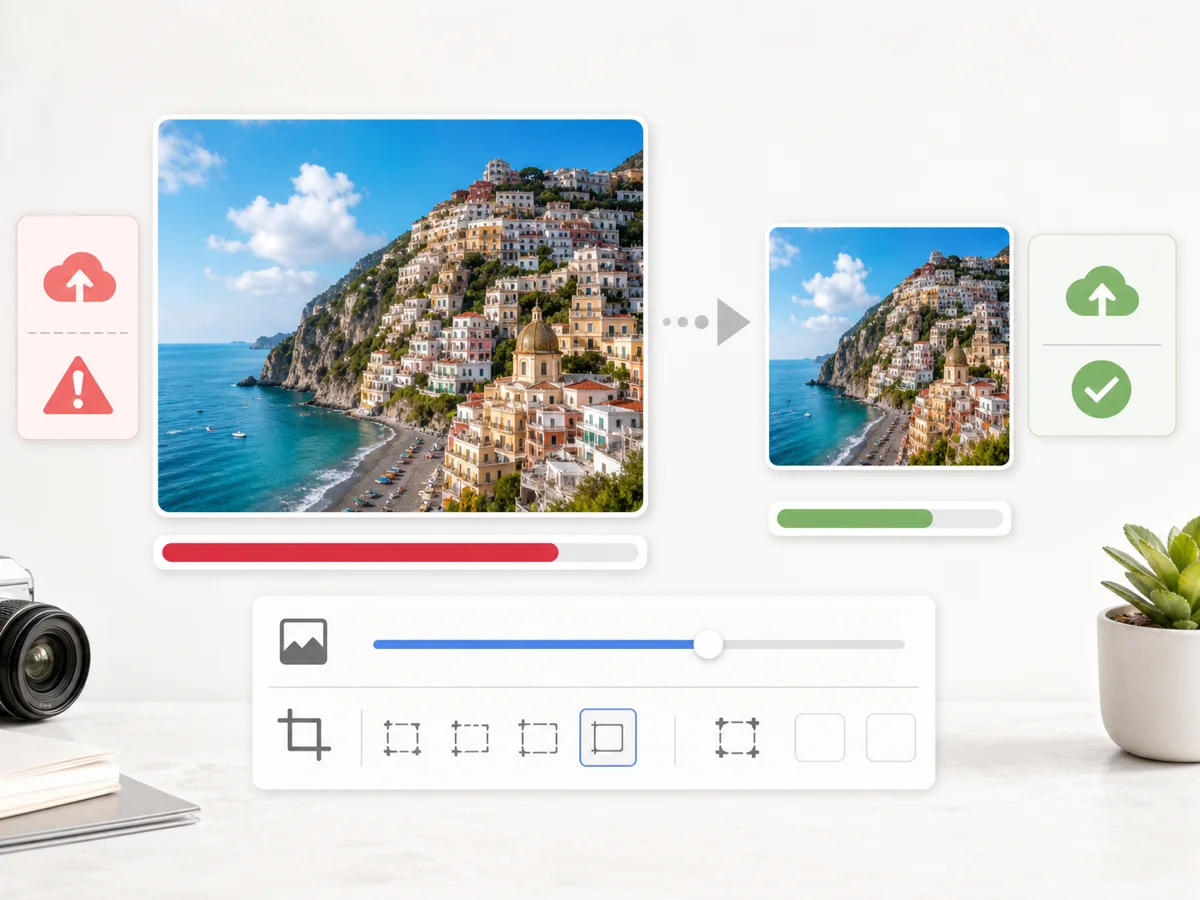
사진용량줄이기는 업로드할 곳의 제한 용량을 먼저 확인한 뒤, 사진의 긴 변을 16002000px 정도로 줄이고 JPG 품질을 7085 사이에서 조정하는 순서가 가장 무난합니다. 카카오톡, 게시판, 메일, 블로그 첨부처럼 화면에서 보는 용도라면 픽셀을 조금 줄이는 것만으로도 4~8MB 사진이 1MB 안팎으로 내려가는 경우가 많고, 화질 손상도 압축률만 과하게 낮추는 방식보다 덜 눈에 띕니다.
급하게 해결해야 한다면 원본을 복사해 둔 뒤 목표를 500KB, 1MB, 3MB, 5MB 중 하나로 정하세요. 용량이 조금만 초과했다면 JPG 품질만 낮추고, 2배 이상 초과했다면 리사이즈를 먼저 하며, 아이폰 HEIC 파일이 제출처에서 막히면 JPG로 변환한 뒤 다시 용량을 확인하면 됩니다. 단, 여권·증명사진처럼 규격이 있는 사진은 무작정 크기를 줄이면 반려될 수 있으므로 픽셀 범위와 얼굴 비율을 먼저 확인해야 합니다.
사진용량줄이기 핵심 기준
사진 파일 용량은 보통 세 가지 요소가 만듭니다. 첫째는 픽셀 수, 둘째는 저장 형식, 셋째는 압축 품질입니다. 스마트폰 원본 사진은 30005000px 이상인 경우가 많아 웹 업로드에는 과한 편입니다. 이때 긴 변을 16002000px로 줄이면 화면 확인에는 충분하면서 파일 크기가 크게 내려갑니다. 이후 JPG 품질을 70~85 정도로 맞추면 얼굴, 풍경, 제품 사진의 뭉개짐을 비교적 적게 유지할 수 있습니다.
| 목표 용량 | 권장 픽셀 기준 | JPG 품질 시작점 | 사용처 예시 | 주의할 점 |
|---|---|---|---|---|
| 500KB 이하 | 긴 변 900~1200px | 65~75 | 일부 게시판, 간단한 신청서, 작은 증빙 첨부 | 글자·얼굴 확대 확인 필수 |
| 1MB 이하 | 긴 변 1200~1600px | 70~80 | 이력서, 일반 민원 첨부, 카카오톡 공유 | 증명사진은 규격 우선 |
| 3MB 이하 | 긴 변 1600~2200px | 75~85 | 블로그, 쇼핑몰 상세 보조 이미지, 메일 첨부 | 제품 질감 과압축 주의 |
| 5MB 이하 | 긴 변 2000~2600px | 80~88 | 고해상도 확인용 이미지, 포트폴리오 초안 | 여러 장 첨부 시 총용량 확인 |
| 10MB 이하 | 원본 또는 긴 변 3000px 전후 | 85~92 | 인쇄 전 검토, 원본에 가까운 공유 | 제출처 제한이 더 낮을 수 있음 |
이 표는 일반적인 화면 제출 기준입니다. 기관, 회사, 학교, 쇼핑몰 관리자 페이지마다 제한이 다르므로 최종 업로드 전에는 해당 제출처 안내를 확인해야 합니다. 특히 공공 민원이나 신분증 사진은 단순 파일 크기보다 규격, 촬영 시점, 보정 여부가 더 중요합니다.
압축과 리사이즈 차이부터 이해하기
압축은 같은 픽셀 크기를 유지한 채 파일 안의 정보를 더 적게 저장하는 방식입니다. JPG 품질을 90에서 75로 낮추면 용량은 줄지만, 너무 낮추면 피부나 하늘의 그라데이션이 뭉개지고 글자 가장자리가 지저분해집니다. 사진이 원래 4032x3024px인데 품질만 계속 낮추면 겉보기 크기는 그대로라서 용량 감소가 기대보다 작고, 디테일만 먼저 깨질 수 있습니다.
리사이즈는 픽셀 수 자체를 줄이는 방식입니다. 4032px 사진의 긴 변을 1600px로 줄이면 저장해야 할 정보가 크게 줄어 용량 감소 효과가 큽니다. 대신 나중에 크게 인쇄하거나 확대해서 보려면 원본보다 선명도가 떨어집니다. 그래서 제출용 복사본은 리사이즈하되, 원본 파일은 반드시 따로 보관하는 방식이 안전합니다.
포맷 변환도 함께 봐야 합니다. JPG는 사진에 널리 쓰이고 호환성이 좋아 대부분의 제출처에서 무난합니다. PNG는 로고, 캡처 화면, 투명 배경에는 좋지만 사진에서는 용량이 커질 수 있습니다. WebP는 웹 게시에는 효율적이지만 일부 오래된 제출 시스템에서 거부될 수 있으니, 제출처가 WebP를 명시적으로 허용하지 않으면 JPG가 안전합니다. 아이폰 HEIC는 용량 효율이 좋지만 업로드 창에서 인식하지 못하는 경우가 있어 JPG 변환이 필요할 수 있습니다.
모바일에서 단계별로 줄이는 법
휴대폰에서 바로 처리할 때는 빠르게 줄이는 것보다 원본 보관과 최종 확인이 중요합니다. 다음 순서로 하면 업로드 실패와 화질 손상을 같이 줄일 수 있습니다.
- 사진 앱에서 원본을 선택하고 복사본을 만듭니다.
- 제출처 제한을 확인해 목표 용량을 정합니다. 모르면 1MB 이하 또는 3MB 이하부터 시도합니다.
- 편집 앱이나 파일 압축 도구에서 긴 변을 먼저 줄입니다. 일반 첨부는 1600px 전후, 작은 신청서 첨부는 1200px 전후부터 확인합니다.
- 저장 형식은 특별한 이유가 없으면 JPG를 선택합니다. HEIC 업로드가 막히는 경우에도 JPG로 바꿉니다.
- JPG 품질은 80 전후로 저장하고, 용량이 초과하면 75, 70 순서로 낮춥니다.
- 결과 사진을 확대해서 얼굴, 글자, 제품 라벨, 서류 도장 부분이 뭉개지지 않았는지 확인합니다.
- 제출처에 업로드 테스트를 합니다. 실패하면 용량만 보지 말고 확장자, 픽셀 범위, 파일명까지 확인합니다.
카카오톡으로 자신에게 보내서 용량을 줄이는 방법도 있지만, 압축 기준을 사용자가 세밀하게 조정하기 어렵습니다. 중요한 신청서, 이력서, 제품 사진, 증명사진에는 권장하지 않습니다. 생활 도구와 다른 파일 작업 글은 /tools, 번역 관련 작업은 /tips/번역기, /tips/파파고-번역기, /tips/구글번역기도 함께 참고할 수 있습니다.
PC에서 여러 장을 정리하는 법
PC에서는 여러 장을 한 번에 줄이고 파일명을 정리하기 좋습니다. 먼저 폴더를 원본과 제출용으로 나누세요. 원본 폴더에는 촬영 파일을 그대로 두고, 제출용 폴더에서만 리사이즈와 압축을 합니다. 여러 장을 같은 조건으로 줄일 때는 긴 변 기준을 통일하면 결과가 깔끔합니다. 예를 들어 블로그용 사진은 긴 변 1600px, 제품 등록용 사진은 2000px, 메일 첨부용 증빙은 1200~1600px처럼 목적별로 나누면 됩니다.
파일명도 업로드 실패의 원인이 될 수 있습니다. 한글 파일명이 문제 되는 곳도 있고, 괄호, 쉼표, 이모지, 특수문자가 막히는 곳도 있습니다. 중요한 제출 파일은 resume_photo.jpg, receipt_01.jpg처럼 영문, 숫자, 밑줄 중심으로 단순하게 바꾸는 편이 안전합니다. 여러 장을 보낼 때는 압축 전후 파일 용량을 목록 보기에서 비교하고, 가장 중요한 사진 한두 장을 100% 확대해 뭉개짐을 확인하세요.
PC에서 일괄 압축할 때 흔한 실수는 모든 사진을 같은 품질로만 저장하는 것입니다. 풍경 사진은 품질 75도 충분할 수 있지만, 문서 캡처나 작은 글자가 있는 이미지는 품질 85 이상이 필요할 수 있습니다. 반대로 배경이 단순한 인물 사진은 픽셀을 과하게 줄이지 않아도 용량이 잘 내려갑니다. 용도별로 한 장을 먼저 테스트한 뒤 같은 조건을 나머지 사진에 적용하는 방식이 가장 빠릅니다.
제출처별 주의사항
여권·증명사진은 일반 사진과 다릅니다. 정부24 여권 재발급 온라인 신청 안내는 업로드 사진에 대해 413x531px 권장을 제시하고, 가로·세로 허용 범위 안의 사진만 신청 가능하다고 안내합니다. 또한 사진 규격에 맞지 않으면 심사 과정에서 반려되거나 교부가 거부될 수 있다고 설명합니다. 최신 기준은 반드시 정부24 여권 재발급 온라인 신청에서 확인하세요.
외교부 여권안내도 여권사진은 촬영 시점, 얼굴 방향, 배경, 머리 길이, 품질 기준을 함께 본다고 안내합니다. 특히 사진 편집 프로그램이나 필터, AI를 활용한 편집·가공·합성은 허용되지 않는다고 명시되어 있습니다. 따라서 여권사진 용량을 줄일 때는 얼굴 비율을 건드리는 리사이즈, 배경 제거, 피부 보정, AI 선명화보다 규격 유지와 가벼운 저장 품질 조정이 우선입니다. 공식 기준은 외교부 여권 사진 안내를 확인해야 합니다.
이력서 사진은 회사나 채용 플랫폼의 안내가 우선입니다. 특별한 픽셀 기준이 없다면 얼굴이 흐릿하지 않게 1MB 이하 또는 3MB 이하로 맞추는 정도가 무난합니다. 블로그, 쇼핑몰, 중고거래 사진은 검색과 구매 판단에 선명도가 중요하므로 너무 작은 500KB 이하로 억지로 낮추기보다 1~3MB 사이에서 균형을 잡는 편이 좋습니다. 메일 첨부는 받는 사람의 제한이 다를 수 있으므로 여러 장이면 ZIP보다 사진별 용량을 줄여 총용량을 낮추는 방식이 편합니다.
화질을 덜 깨뜨리는 실전 팁
같은 JPG를 여러 번 열고 저장하면 매번 손실 압축이 누적됩니다. 원본에서 한 번에 목표 용량으로 저장하고, 실패하면 원본에서 다시 조건을 바꾸는 방식이 좋습니다. 이미 800KB로 줄인 파일을 다시 500KB로 줄이면 생각보다 빨리 뭉개질 수 있습니다.
텍스트가 있는 이미지는 사진보다 과압축에 약합니다. 영수증, 계약서, 안내문, 캡처 화면은 글자 가장자리가 흐려지면 확인이 어렵습니다. 이런 파일은 픽셀을 너무 줄이지 말고 JPG 품질을 80 이상으로 두거나, 제출처가 허용한다면 PDF 변환을 검토하세요. 단, 제출처가 이미지 파일만 받는다면 JPG로 저장해야 합니다.
인물 사진은 전체 화면에서 멀쩡해 보여도 얼굴 주변을 확대하면 눈, 입, 머리카락 경계가 뭉개져 보일 수 있습니다. 이력서나 프로필 사진은 얼굴을 100% 이상으로 확대해 확인하고, 피부 보정이나 배경 제거가 필요한 경우에도 신분증 제출용과 일반 프로필용을 구분해야 합니다. 여권사진처럼 공식 신분증에 쓰는 사진에는 배경 제거와 AI 보정을 쓰지 않는 것이 안전합니다.
업로드 오류가 계속 날 때 점검 순서
용량을 줄였는데도 업로드가 안 되면 파일 크기만 다시 줄이지 말고 아래 순서로 확인하세요.
- 확장자: 제출처가 JPG/JPEG만 받는지, PNG나 WebP를 거부하는지 확인합니다.
- HEIC 형식: 아이폰 사진이면 JPG로 변환한 뒤 다시 시도합니다.
- 픽셀 범위: 여권·증명사진·회원가입 사진은 최소·최대 픽셀 제한이 있을 수 있습니다.
- 색상 모드: 일부 오래된 시스템은 CMYK 이미지나 특수 색상 프로필을 제대로 처리하지 못할 수 있습니다. 일반 RGB JPG로 저장해 보세요.
- 파일명: 공백, 괄호, 특수문자, 매우 긴 파일명을 줄이고 영문·숫자 중심으로 바꿉니다.
- 브라우저 캐시: 같은 파일명으로 계속 올리면 이전 실패가 남아 보일 수 있습니다. 파일명을 바꾸거나 새 창에서 시도합니다.
- 총 첨부 용량: 파일 하나는 제한 이하여도 여러 장 합산 제한에 걸릴 수 있습니다.
여권사진은 특히 예외로 보아야 합니다. 정부24 기준처럼 권장 픽셀과 허용 범위가 있는 경우에는 500KB 이하만 맞추려고 무작정 리사이즈하면 규격을 벗어날 수 있습니다. 먼저 지정 픽셀 범위를 유지하고, 그 안에서 저장 품질을 조금 조정해 용량을 낮추는 순서가 맞습니다. 기준은 바뀔 수 있으므로 제출 직전 공식 페이지를 다시 확인하세요.
함께 보면 좋은 생활 도구
사진을 줄인 뒤 문서 번역이나 생활 민원 정보를 함께 찾는 경우가 많습니다. 번역이 필요하면 /tips/번역기에서 전체 번역 도구 선택 기준을 보고, 네이버 번역은 /tips/파파고-번역기, 구글 번역은 /tips/구글번역기를 참고하세요. 자동차 관련 세금 계산처럼 다른 생활 계산이 필요하면 /tips/자동차세, 전체 생활 팁은 /tips에서 확인할 수 있습니다.
자주 묻는 질문
사진용량줄이기는 압축과 리사이즈 중 무엇을 먼저 해야 하나요?
용량이 제한보다 조금 큰 정도라면 JPG 품질 조정부터 해도 됩니다. 하지만 스마트폰 원본처럼 4MB, 8MB, 12MB인 사진을 1MB 이하로 줄여야 한다면 리사이즈를 먼저 하는 편이 좋습니다. 긴 변을 16002000px로 줄인 뒤 품질 7085를 조정하면 화질 손상을 줄이면서 목표 용량에 맞추기 쉽습니다.
500KB 이하로 줄이면 화질이 많이 깨지나요?
사진 종류에 따라 다릅니다. 배경이 단순한 인물 사진이나 작은 첨부용 사진은 500KB 이하도 괜찮을 수 있지만, 글자가 많은 문서 사진, 제품 상세 사진, 풍경 사진은 뭉개짐이 눈에 띌 수 있습니다. 500KB가 꼭 필요한 제출처가 아니라면 1MB 이하부터 시도하고, 반드시 확대해서 확인하세요.
아이폰 HEIC 사진을 JPG로 바꾸면 용량이 줄어드나요?
항상 줄어드는 것은 아닙니다. HEIC는 원래 용량 효율이 좋은 형식이라 JPG로 바꾸면 오히려 커질 수도 있습니다. 다만 많은 업로드 시스템이 HEIC를 지원하지 않아 JPG 변환이 필요할 수 있습니다. 변환 후 긴 변 리사이즈와 JPG 품질 조정을 함께 해야 안정적으로 줄어듭니다.
여권사진 용량을 줄일 때 픽셀도 줄여도 되나요?
무작정 줄이면 안 됩니다. 정부24 온라인 여권 재발급은 온라인 신청용 사진의 권장 픽셀과 허용 범위를 안내하고 있으므로, 그 범위를 벗어나지 않게 유지한 뒤 용량만 조정해야 합니다. 외교부 여권안내도 배경 합성, AI 보정, 과도한 편집을 허용하지 않는다고 안내하므로 공식 신분증 사진은 일반 사진 압축과 다르게 다뤄야 합니다.
사진 여러 장을 한 번에 용량 줄이는 방법은 무엇인가요?
PC에서 원본 폴더와 제출용 폴더를 나눈 뒤, 한 장을 먼저 테스트해 긴 변 픽셀과 JPG 품질을 정하세요. 결과가 괜찮으면 같은 조건으로 나머지 사진을 일괄 저장하고, 파일명을 영문·숫자 중심으로 정리합니다. 마지막으로 파일별 용량과 전체 첨부 용량을 모두 확인해야 합니다.
사진용량줄이기 후에도 업로드가 실패하면 무엇을 봐야 하나요?
확장자, HEIC 여부, 픽셀 제한, 파일명 특수문자, 색상 모드, 브라우저 캐시, 총 첨부 용량을 순서대로 확인하세요. 용량만 계속 낮추면 화질만 나빠지고 실제 원인을 놓칠 수 있습니다.
추가 팁
- 원본은 반드시 따로 보관하고 복사본만 줄이세요.
- 일반 업로드용은 긴 변 1600~2000px, JPG 품질 70~85부터 확인하세요.
- 여권·증명사진은 픽셀 규격과 얼굴 비율을 먼저 맞춘 뒤 용량만 조정하세요.
- 텍스트가 많은 이미지나 문서 사진은 과압축하면 글자가 번져 재제출될 수 있습니다.
관련 팁
궁금한 점이 있으신가요?