한글 영어 변환기
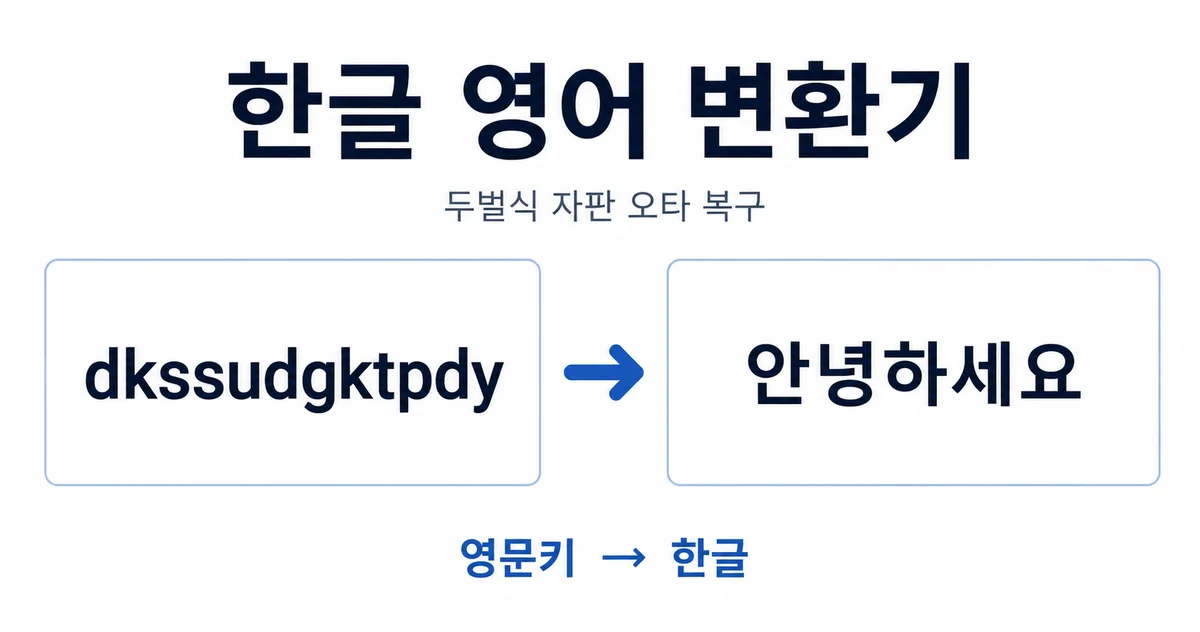
한영키를 잘못 눌러 입력한 문장은 두벌식 자판 변환으로 복구하세요. 이름 표기·번역과는 목적이 다릅니다.
| 검색 결과 유형 | 입력값 모양 | 먼저 할 일 |
|---|---|---|
| 한영키 오타 | `dkssudgktpdy`, `gksrmf duddj` | 이 도구에서 바로 복구 |
| 한글이름 영문변환 | 사람 이름, 여권·항공권 이름 | 영어이름 변환기와 외교부 기준 확인 |
| EMS 영문변환기 | 해외배송 수취인 이름·주소 | 우체국 EMS·영문주소 표기 확인 |
| Word 한영 자동변환 | 워드·파워포인트 입력 중 자동 변경 | Office 자동 고침 설정 확인 |
대소문자·전각 반각·숫자 한글 변환
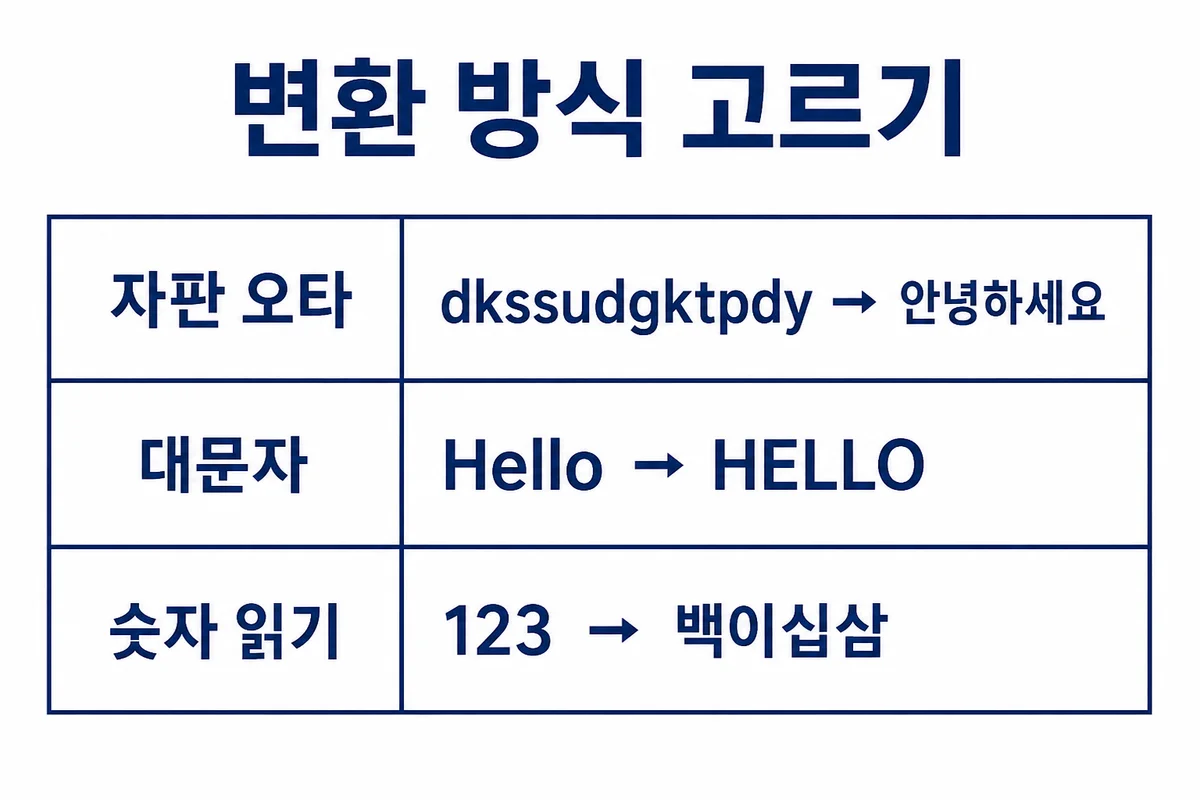
위 도구에서 ‘대소문자·전각·숫자’를 선택하면 문서에 붙여 넣을 텍스트를 바꿀 수 있습니다. 변환 방식을 고르고 내용을 입력한 뒤 ‘변환 결과 보기’를 누르세요. 별도 결과 화면에서 변환값과 원문을 확인하고 복사할 수 있습니다.
| 방식 | 입력 → 결과 |
|---|---|
| 영문 대문자 | Hello World → HELLO WORLD |
| 전각 → 반각 | ABC ガ → ABC ガ |
| 숫자 한글 읽기 | 12,345 → 만 이천삼백사십오 |
| 원화 금액 표기 | 12,345 → 일금 일만이천삼백사십오원정 |
텍스트 변환 사용 순서
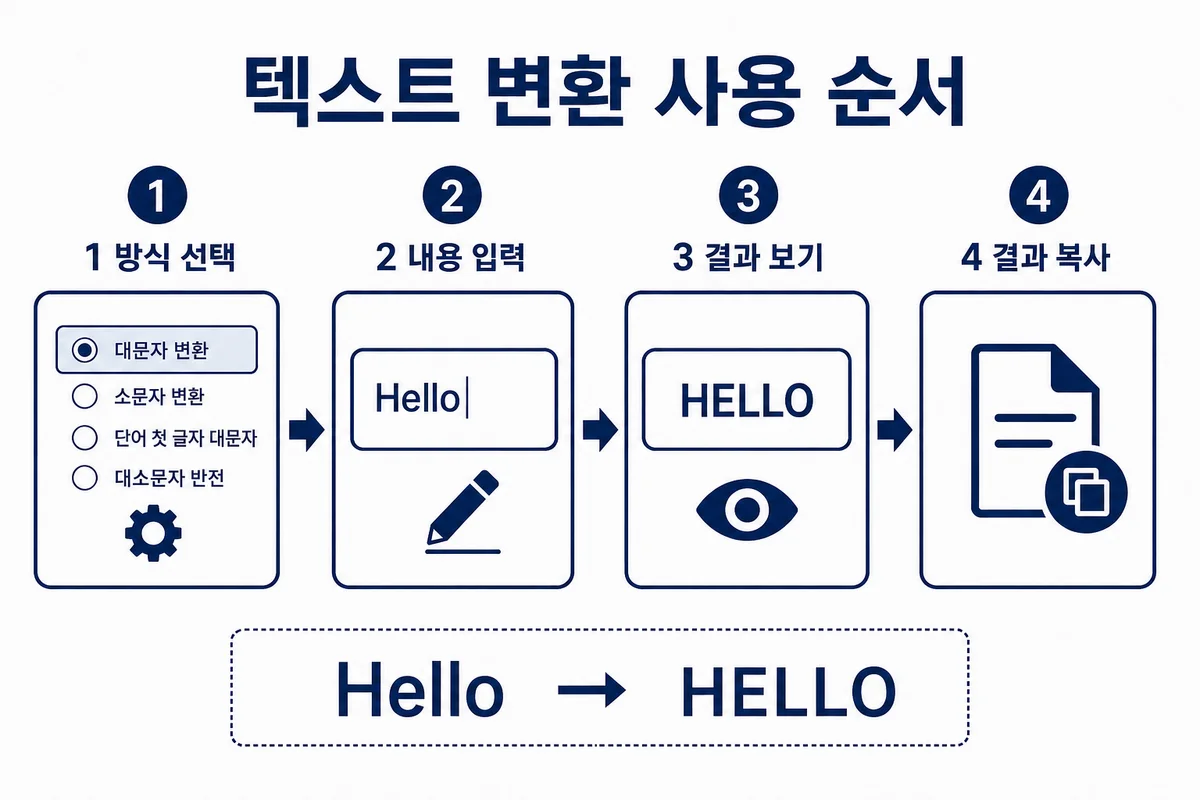
방식 선택 → 내용 입력 → 결과 보기 → 결과 복사 순서로 사용합니다. 방식만 바꾸면 원문은 유지되며, 예시 넣기를 누르면 해당 예시로 바뀝니다.
영문 대소문자 네 가지 방식
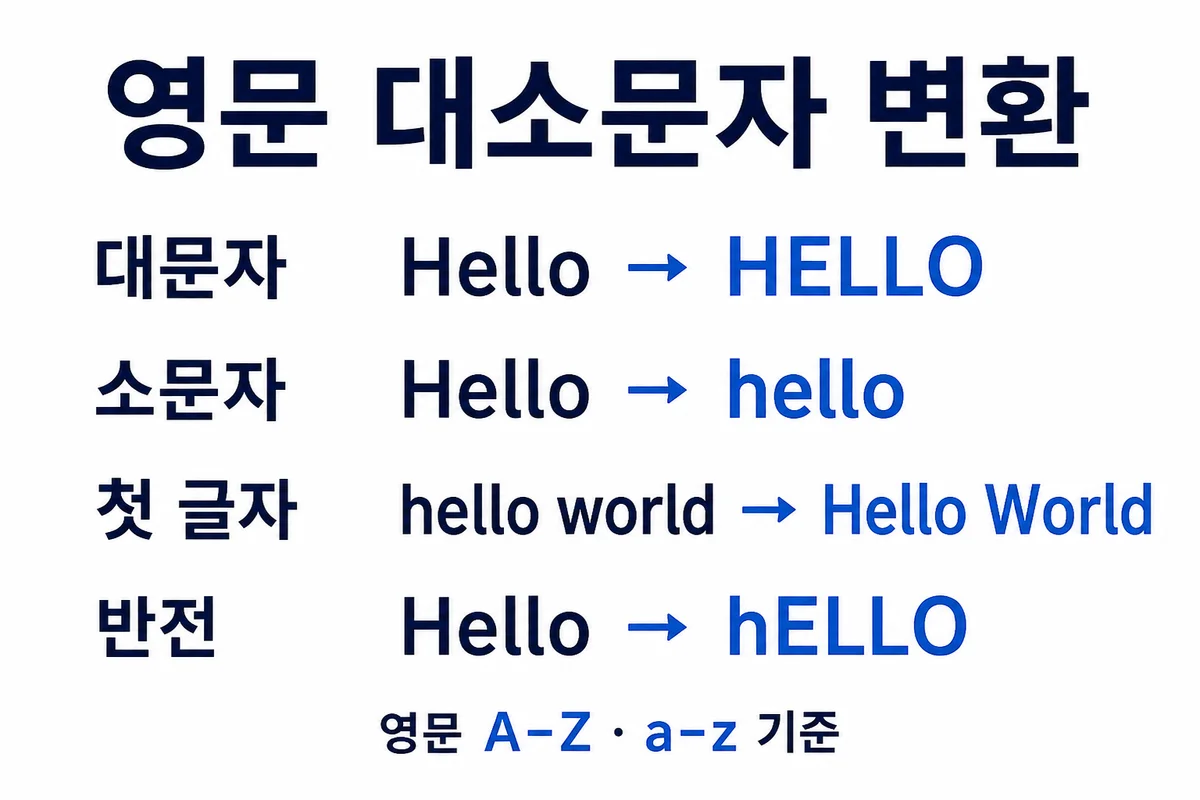
대문자·소문자·단어 첫 글자·반전을 선택할 수 있습니다. 단어 첫 글자는 연속된 영문 묶음 기준이며, 고유명사나 영어 제목의 문법을 교정하지 않습니다.
전각 변환은 일본어 이름 번역인가요?
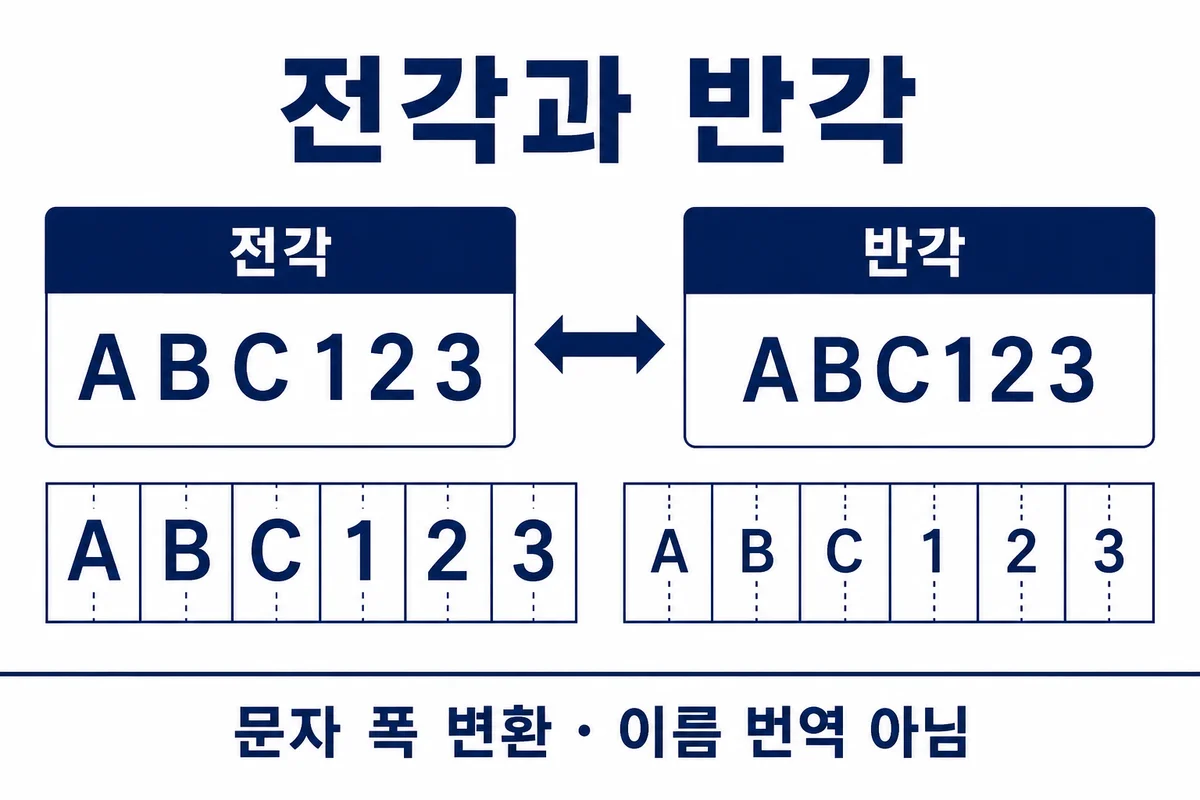
문자의 폭을 바꾸는 기능입니다. 영숫자·ASCII 기호·공백과 대응하는 가타카나를 처리하며 한글 이름을 일본어로 음역하지 않습니다. 한자·이모지·원문자·로마숫자 기호는 유지합니다.
숫자와 금액 표기는 어떻게 다른가요?
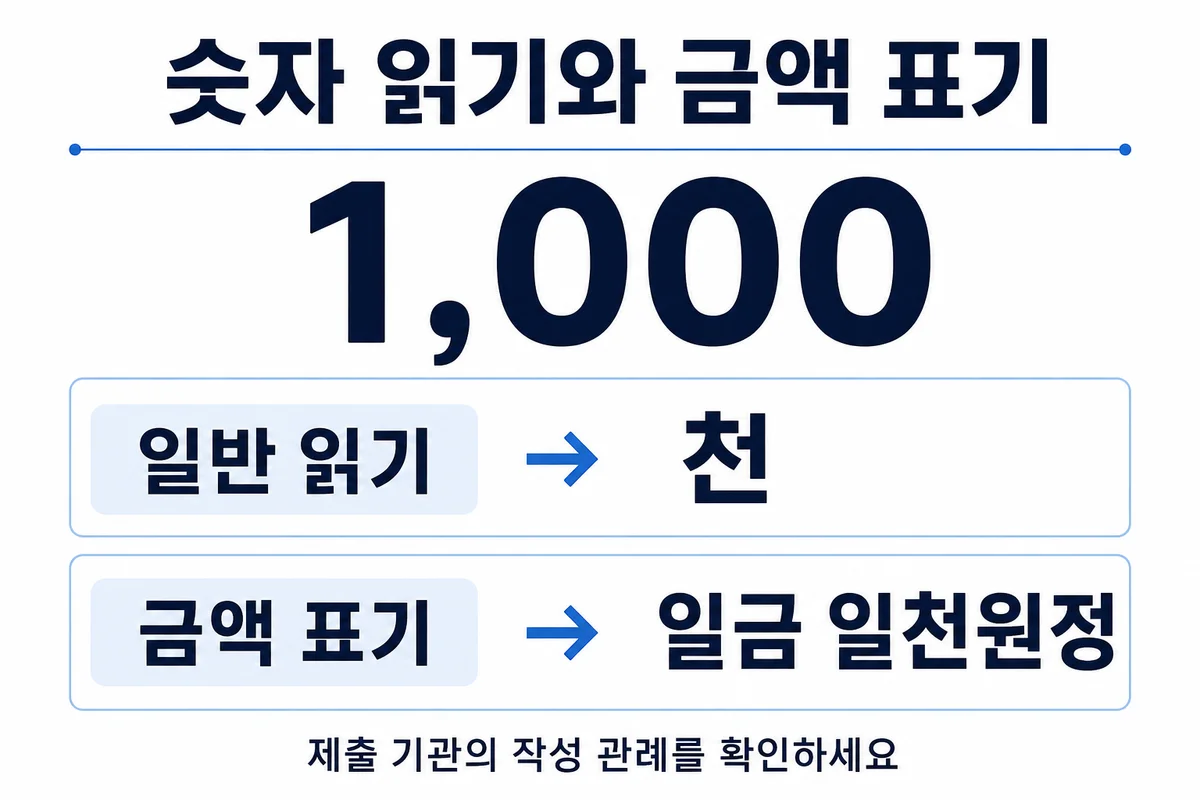
일반 읽기는 만 단위로 띄고 십·백·천 앞의 ‘일’을 생략합니다. 금액 표기는 ‘일’을 명시하고 단위를 붙인 예시를 제공합니다. 0 이상 최대 20자리 정수만 지원하며 소수·음수·잘못된 쉼표 입력은 오류로 안내합니다. 제출 기관의 작성 관례를 우선 확인하세요.
검토일: 2026-09-07 · 근거: Unicode 정규화 표준, 국립국어원 금액 표기 안내
한글 영어 변환기에서 먼저 나눌 입력 유형
한글 영어 변환기 검색은 한영변환기 바로가기, 한영키를 잊고 친 QWERTY 오타, 번역, 영문이름 변환, EMS 주소 입력이 섞입니다. 오타 복구인지 공식 영문 표기인지 먼저 나눠야 결과를 잘못 쓰지 않습니다.
- dkssudgktpdy 같은 영문 자판 오타를 한글로 복구합니다.
- 한글 문장을 영문 QWERTY 입력값으로 되돌릴 수 있습니다.
- 여권·EMS 영문 표기는 영어이름 변환기와 공식 안내를 따로 확인합니다.
- 한글을 영어로 변환하려는 목적이 번역이면 한영오타변환기가 아니라 번역기나 로마자 표기 기준을 봐야 합니다.
- AI 브리핑·EMS·Nameeng·Word 자동변환 결과가 같이 보이면 번역, 영문이름, 자판 오타 복구를 먼저 분리합니다.
한영 변환 후 함께 쓰는 도구
영문 상태에서 한글을 잘못 친 구간은 페이지 위 입력칸에 붙여 넣고 영문키 → 한글을 고르세요. dkssudgktpdy는 결과 페이지에서 안녕하세요로 확인하고 복사할 수 있습니다. 반대로 영어를 치려다 ㅗ디ㅣㅐ처럼 한글로 나온 구간은 한글 → 영문키에서 hello로 되돌립니다.
사람 이름을 영어로 적으려는 경우에는 자판 변환기를 쓰지 않습니다. 여권·항공권용 이름은 외교부 추천 로마자 성명 검색, 국제우편 수취인 이름은 인터넷우체국 EMS 영문이름 변환기, 문장의 뜻을 영어로 옮길 때는 네이버 파파고 번역기로 바로 이동하세요.
30초 사용 순서
- 원문은 따로 남겨 두고, 한영키를 잘못 둔 구간만 선택합니다. 정상적인 영어와 자판 오타가 섞였으면 문장 전체를 넣지 마세요.
- 한국어를 쓰려다 읽기 어려운 알파벳이 나왔다면
영문키 → 한글, 영어를 쓰려다 한글이 나왔다면한글 → 영문키를 고릅니다. 알파벳이라는 이유만으로 정상 영어까지 변환하면 안 됩니다. - 페이지 위 입력 칸에 붙여 넣고 변환 결과 보기를 누릅니다. 결과 페이지에서 자연스러운 단어인지 확인한 뒤 결과 복사를 누릅니다.
- 일부 글자만 틀렸거나 자동완성이 이미 다른 단어로 바꿨다면 결과를 수동으로 고칩니다. 이 도구는 자판 위치를 되돌릴 뿐, 원래 의도한 단어나 맞춤법을 추측하지 않습니다.
영문이름·번역·입력 설정 공식 링크
페이지 위 도구는 두벌식 QWERTY 자판 위치만 바꿉니다. 여권명, 국제우편 수취인명, 문장 번역, 운영체제 입력 설정은 목적에 맞는 공식 페이지에서 처리하세요.
| 목적 | 공식 기준·바로가기 | 실제 사용 단계 | 안 될 때 검색 문구 |
|---|---|---|---|
| 여권·항공권 영문명 | 외교부 추천 로마자 성명 검색 | 성과 이름을 나눠 검색합니다. 결과는 예시이므로 외교부 로마자성명 표기 기본방법도 확인 | 외교부 추천 로마자 성명 검색 |
| 국제우편 수취인 영문명 | 인터넷우체국 EMS 영문이름 변환기 | 한글 이름 입력 > 변환 > 영문 이름 확인 | 우체국 EMS 영문이름 변환기 |
| 한국어 문장 영어 번역 | 네이버 파파고 번역기 | 원문 언어를 한국어, 번역 언어를 영어로 선택한 뒤 문장을 입력 | 파파고 한국어 영어 번역 |
| Windows 한영키가 안 됨 | Microsoft 키보드/입력 레이아웃 설정 | 설정 > 시간 및 언어 > 언어 및 지역에서 한국어 키보드 확인 | Windows 한영키 안됨 입력 언어 한국어 추가 |
| Windows 단축키로 전환 | Microsoft Windows 바로 가기 키 안내 | Windows + Spacebar로 설치된 입력기를 순서대로 전환 | Windows Space 입력 언어 전환 안됨 |
| Mac 한영 전환 | Apple Mac 입력 소스 안내 | 시스템 설정 > 키보드 > 텍스트 입력에서 한국어 입력 소스를 확인 | Mac Caps Lock 한영 전환 안됨 입력 소스 |
| 지명·일반 로마자 표기 | 국립국어원 국어의 로마자 표기법 | 표준 표기와 관용 표기가 다른지 확인 | 국립국어원 로마자 표기법 한글 영어 |
Windows에서 한영키 변환이 안 될 때
Microsoft 키보드 및 입력 레이아웃 설정 안내에 따라 먼저 한국어 입력기가 설치되어 있는지 확인하세요. 설치된 입력기는 Windows 로고 키 + Spacebar로 순서대로 바꿀 수 있습니다.
| 증상 | 우선 확인 | 기준 |
|---|---|---|
| 한영키를 눌러도 그대로임 | Windows + Spacebar로 한국어 입력기 선택 | 입력 언어가 영어만 설치돼 있으면 전환되지 않음 |
| 오른쪽 Alt가 한영키로 동작하지 않음 | 설정 > 시간 및 언어 > 언어 및 지역 > 한국어 옵션 | 키보드 레이아웃이 맞는지 확인 |
| 특정 프로그램에서만 안 됨 | 메모장 같은 로컬 빈 문서에 abc 입력 | 프로그램 단축키 충돌인지 분리 |
| 로그인 화면에서 비밀번호가 틀림 | 입력 언어 아이콘과 현재 레이아웃 확인 | 표시 언어 변경 뒤 키보드 레이아웃이 달라질 수 있음 |
Mac·모바일에서 한영 전환
Mac은 Apple Mac 입력 소스 안내에 따라 시스템 설정의 키보드에서 한국어 입력 소스를 추가한 뒤 입력 메뉴로 전환합니다. Caps Lock으로 마지막 라틴 입력 소스와 전환하는 옵션도 같은 설정에서 확인할 수 있습니다.
| 기기 | 전환 기준 | 주의점 |
|---|---|---|
| Mac | 입력 메뉴, Caps Lock 옵션, 입력 소스 설정 | 앱별 단축키와 겹치면 입력 메뉴로 먼저 확인 |
| iPhone/iPad | 키보드의 지구본·언어 키 | 자동완성이 원문을 다른 단어로 바꿨다면 원래 키 입력을 정확히 되살릴 수 없음 |
| Android | 키보드 앱의 언어 전환 키 | 삼성 키보드·Gboard 등 앱마다 메뉴명이 다르며, 자동 수정된 단어는 수동 확인 필요 |
한글 영어 변환기와 영문이름 변환기는 다릅니다
사람 이름을 영어로 적는 일은 키보드 복구가 아니라 로마자 성명을 고르는 일입니다. 위 변환기에서 홍길동을 한글 → 영문키로 바꾸면 ghdrlfehd가 나오지만, 이는 누른 자판 위치일 뿐 영문 이름이 아닙니다.
외교부 추천 로마자 성명 검색은 한글 이름을 현행 로마자 표기법으로 변환하며, 검색 결과 목록은 예시라고 안내합니다. 성과 이름을 나눠 검색한 다음 외교부 로마자성명 표기 기본방법을 함께 확인하세요. 이미 사용하는 여권 영문명이 있다면 새 후보를 정하기 전에 그 철자부터 대조해야 합니다.
국제우편 수취인 이름은 인터넷우체국 EMS 영문이름 변환기, 지명이나 일반 단어의 표준 로마자 표기는 국립국어원 국어의 로마자 표기법을 확인하세요. 영문 이름 후보를 고르는 과정은 영어이름 변환기에서 따로 볼 수 있습니다.
한영변환기가 안 맞는 경우
- 변환 방향이 반대인 경우: 의도한 글이 한국어였는지 영어였는지부터 다시 확인합니다.
- 정상 영어까지 함께 넣은 경우:
hello처럼 원래부터 영어인 단어도 자판 위치대로 바뀌므로 오타 구간만 변환합니다. - 세벌식·Dvorak·Colemak 같은 다른 배열을 쓴 경우: 이 페이지의 기준은 두벌식 QWERTY입니다.
- 실제 철자 오타나 자동 수정이 섞인 경우: 누른 키 자체가 달라졌다면 자판 변환만으로 원문을 추측할 수 없습니다.
FAQ
한글과 영어가 섞인 문장은 어떻게 바꾸나요?
문장 전체가 아니라 한영키를 잘못 둔 부분만 선택해 변환하세요. 예를 들어 정상 영문 상품명과 dkssudgktpdy가 함께 있다면 상품명은 남기고 dkssudgktpdy만 영문키 → 한글로 바꿉니다.
한두 글자만 틀렸을 때도 전체를 변환해야 하나요?
아니요. 한영키 모드가 잘못된 구간만 변환하고, 실제로 다른 키를 누른 철자 오타는 결과에서 직접 고치세요. 이 도구는 같은 자판 위치를 바꿀 뿐 어떤 단어를 쓰려 했는지 추측하지 않습니다.
Word나 Excel에서 입력할 때마다 자동으로 바뀌면 어떻게 하나요?
이미 잘못 입력한 오타 구간은 위에서 복구할 수 있지만, 다음 입력도 계속 바뀐다면 해당 앱의 자동 고침·언어 설정을 확인해야 합니다. 앱과 버전에 따라 메뉴명이 다르므로 도움말에서 한/영 자동 고침 또는 입력 언어를 검색하세요.
로그인 비밀번호 입력칸에서 한영키가 안 되면 어떻게 확인하나요?
비밀번호·인증번호·복구코드를 변환기, 검색창, 브라우저 주소창에 입력하지 마세요. Windows는 작업표시줄 입력 언어 아이콘, Mac은 메뉴 막대 입력 소스를 확인하고, 테스트가 필요하면 로컬 빈 문서에 abc처럼 계정과 무관한 글자만 입력합니다.
숫자·공백·특수문자도 바뀌나요?
이 도구는 대응되는 한글·영문 자판 글자만 바꾸며 숫자와 공백, 일반적인 특수문자는 입력한 형태를 유지합니다. 변환 뒤에는 문장부호 위치와 띄어쓰기가 자연스러운지 한 번 더 확인하세요.
추가 팁
- 뜻이 통하는 영어 전체가 아니라 한영키를 잘못 둔 구간만 변환하세요
- 여권용 한글 이름은 외교부 추천 로마자 성명 검색 결과와 표기 기본방법을 함께 확인하세요
- 비밀번호·인증번호·복구코드는 변환기에 붙여 넣지 마세요
관련 팁
궁금한 점이 있으신가요?