평균 계산기 | 중앙값·분산·표준편차
ETF 리밸런싱 편집팀 · 자료 확인 2026-09-07 · 편집 기준
평균은 숫자의 합계를 개수로 나누어 구합니다. 70, 80, 90의 평균은 (70+80+90)÷3=80입니다. 이 평균 계산기는 같은 비중의 숫자 목록으로 산술평균·중앙값·최빈값과 분산·표준편차를 구하고, 별도 결과 화면에 계산 과정과 빈도표를 제공합니다.
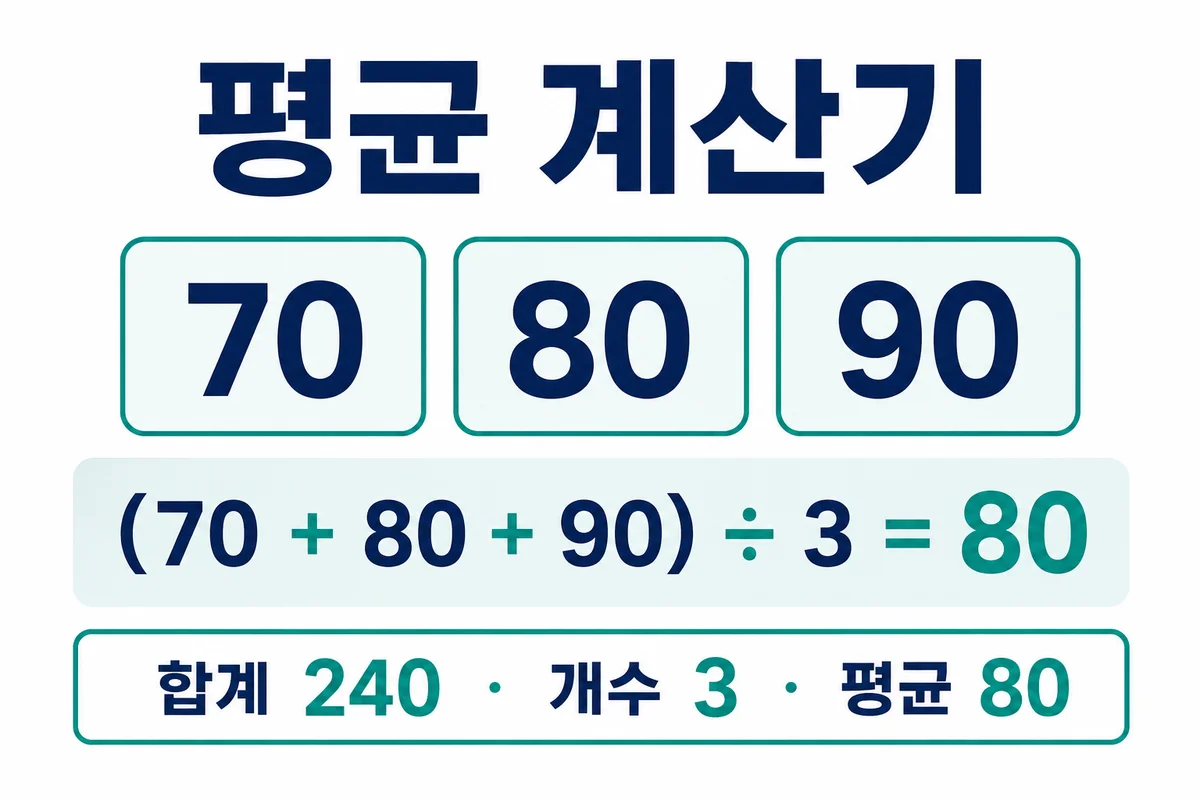
평균과 중앙값 계산 방법
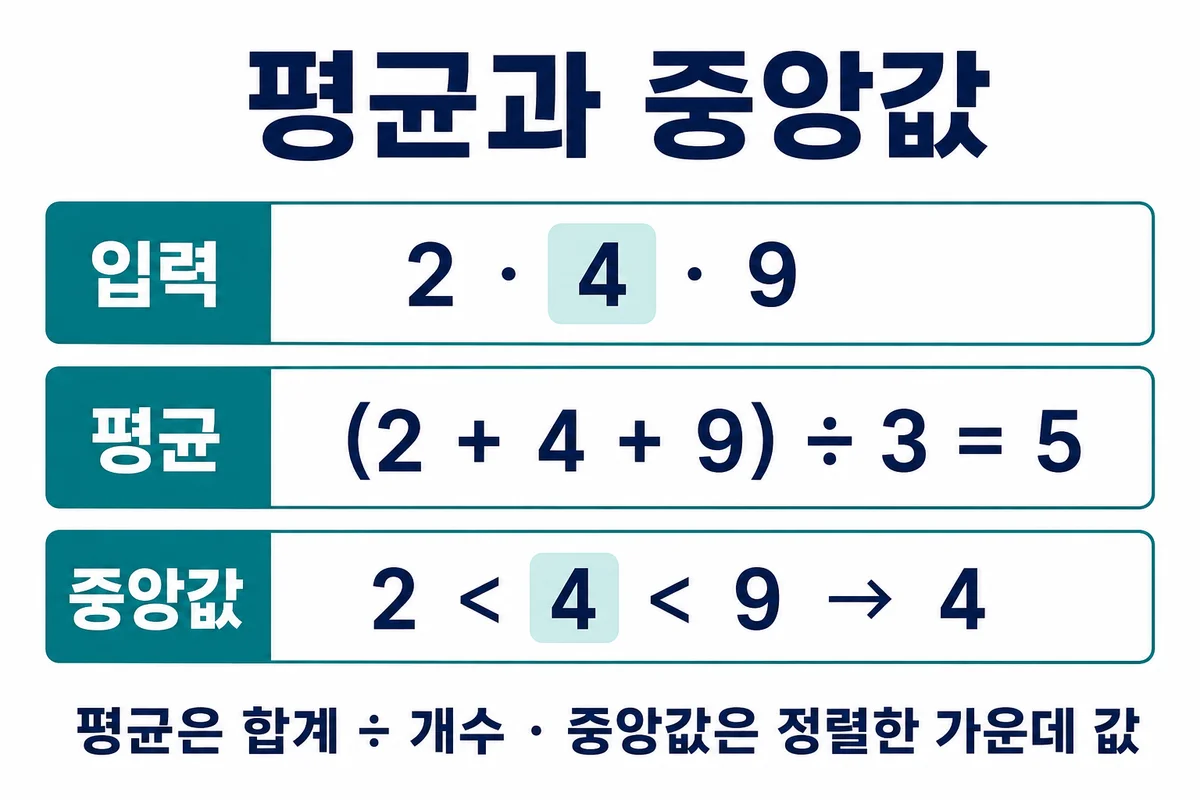
산술평균은 자료 전체를 같은 무게로 반영합니다. 숫자 2, 4, 9의 합계는 15이므로 평균은 5입니다. 중앙값은 작은 수부터 정렬한 자료의 가운데 값으로, 이 예에서는 4입니다. 자료가 짝수 개라면 가운데 두 값의 평균을 구합니다.
최빈값은 가장 자주 나타난 숫자입니다. 1, 1, 2, 2, 3에서는 1과 2가 각각 두 번 나와 둘 다 최빈값입니다. 이 도구는 모든 값이 한 번씩 나오면 최빈값 없음으로 안내합니다. 범위는 최댓값에서 최솟값을 뺀 값이며, 자료가 양끝으로 얼마나 떨어져 있는지 보여줍니다.
개수가 다른 묶음들의 평균을 다시 단순 평균 내면 전체 평균과 달라질 수 있습니다. 예를 들어 2명의 평균 80점과 8명의 평균 90점을 합치면 (80×2+90×8)÷10=88점입니다. 묶음 평균 80과 90만 입력하면 85가 나오므로 원자료나 가중치를 확인하세요.
숫자 목록 입력하기
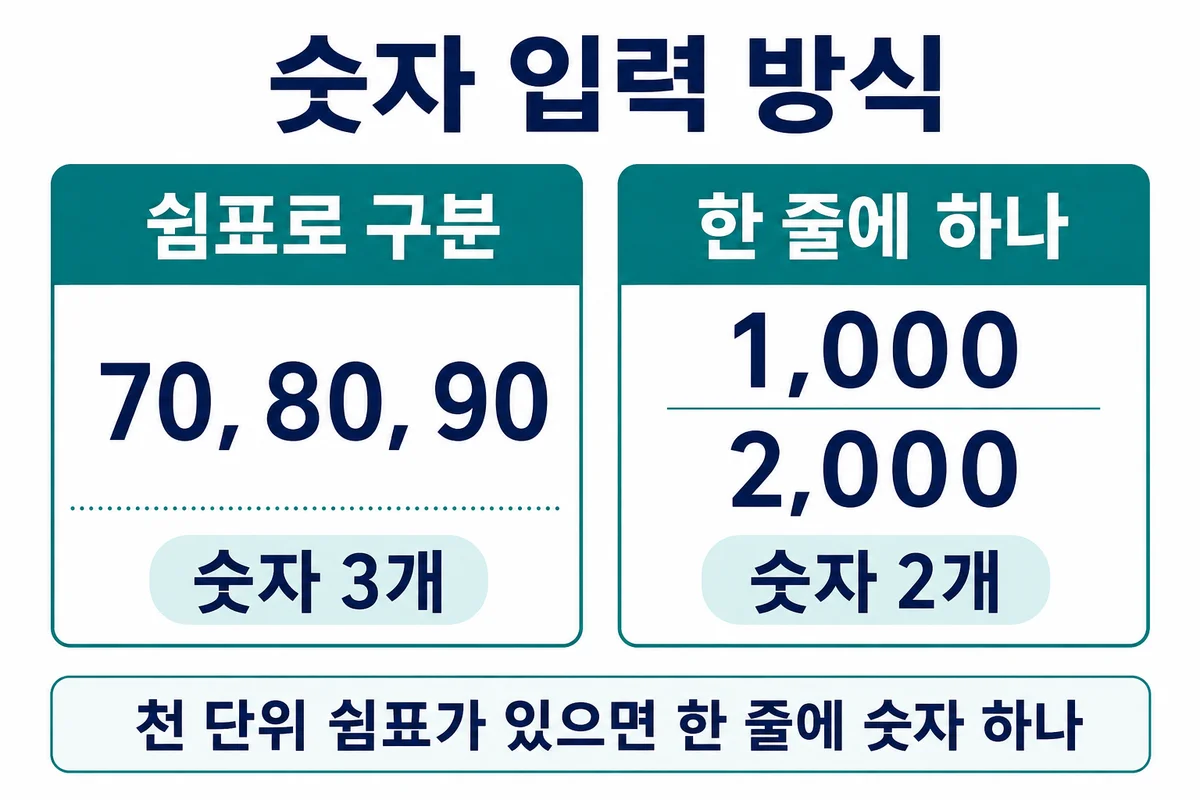
기본 모드에서는 쉼표, 공백, 탭, 줄바꿈 또는 세미콜론으로 숫자를 구분합니다. 70, 80, 90이나 70 80 90 모두 세 숫자입니다. 1,000은 두 숫자 1과 0으로 읽으므로 천 단위 쉼표가 있는 자료는 한 줄에 숫자 하나 모드로 바꾸세요.
한 줄 모드에서는 1,000과 2,000을 서로 다른 줄에 입력합니다. 빈 줄은 제외하고, 10,00처럼 자리 구분이 잘못된 숫자는 오류로 안내합니다. 0은 유효한 자료이므로 개수에 포함합니다. 빈칸을 임의로 0으로 채우지 마세요.
입력은 최대 1,000개, 40,000자이며 각 값의 절댓값은 1조 이하, 소수점 6자리 이내입니다. 단위와 열 제목, 수식, 지수 표기는 제외합니다. 키나 무게처럼 단위가 다른 값을 섞은 평균은 의미가 없으므로 같은 단위로 맞춰 입력하세요.
모집단·표본 표준편차
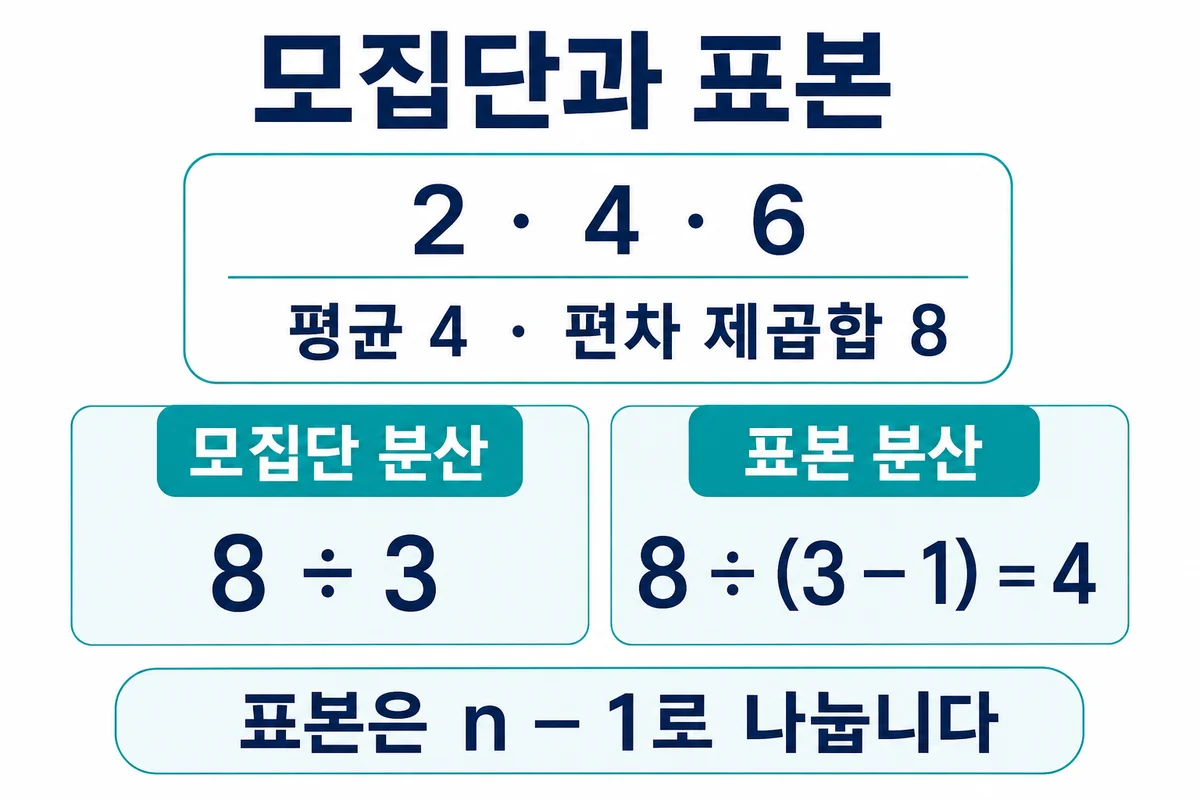
분산은 평균에서 떨어진 정도를 제곱해 합산한 후 나눗수로 나눈 값입니다. 입력한 전체 자료를 설명하는 모집단 분산은 개수 n으로 나눕니다. 일부 표본으로 모집단 분산을 추정하는 표본 분산은 n−1로 나눕니다. 어느 기준이든 표준편차는 분산의 제곱근입니다.
평균 m = 합계 ÷ n
편차 제곱합 = (첫 값−m)² + … + (마지막 값−m)²
모집단 분산 = 편차 제곱합 ÷ n
표본 분산 = 편차 제곱합 ÷ (n−1), n≥2
표준편차 = √분산
2, 4, 6은 평균 4이고 편차 제곱합은 4+0+4=8입니다. 모집단 분산은 8/3, 모집단 표준편차는 약 1.633입니다. 표본 분산은 8/2=4, 표본 표준편차는 2입니다. 한 숫자만 있으면 모집단 분산은 0이지만 표본 분산은 계산할 수 없습니다.
분산은 입력 단위의 제곱, 표준편차는 입력과 같은 단위를 가집니다. 값이 큰 집단과 작은 집단의 표준편차만 비교해 어느 쪽이 더 안정적이라고 단정하지 마세요. 자료의 규모와 측정 목적도 함께 보아야 합니다.
계산 예시와 극단값
| 입력 | 평균 | 중앙값 | 확인할 점 |
|---|---|---|---|
| 70, 80, 90 | 80 | 80 | 240 ÷ 3 |
| 2, 4, 9 | 5 | 4 | 15 ÷ 3 |
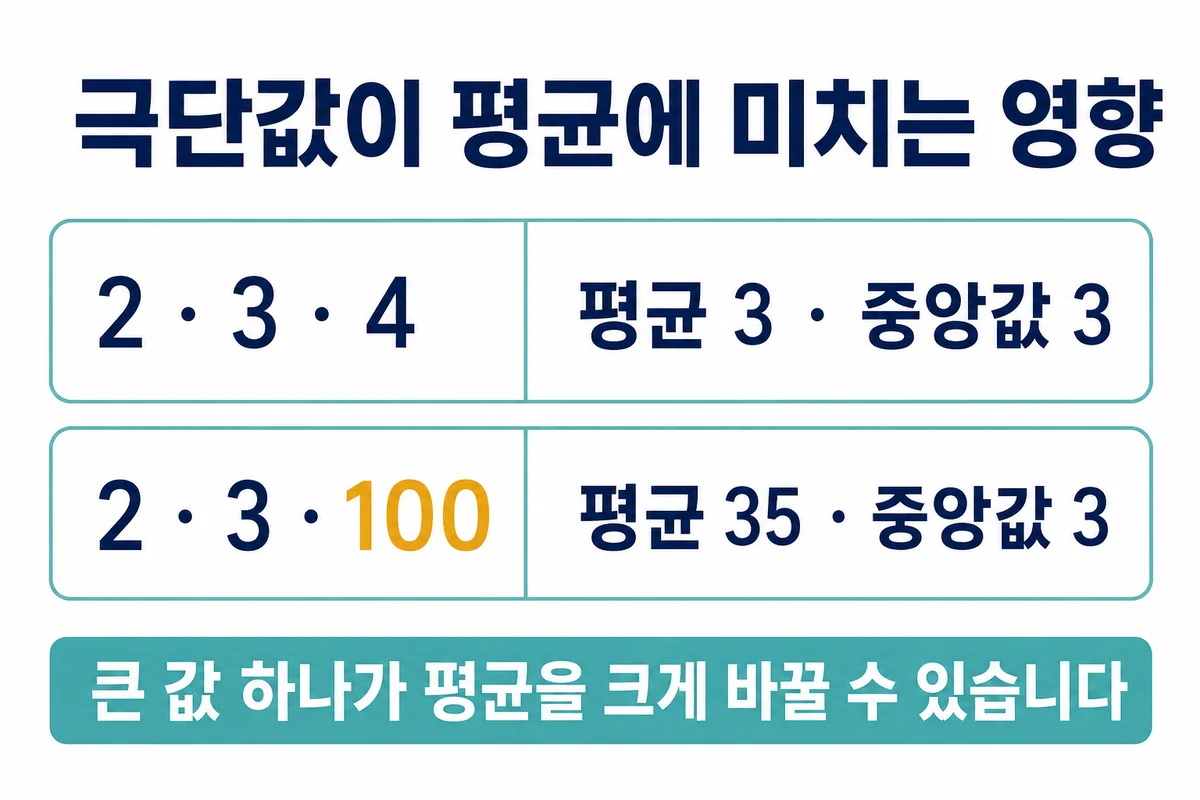
| 2, 3, 100 | 35 | 3 | 105 ÷ 3 |
| -1.5, 0, 1.5 | 0 | 0 | 0 ÷ 3 |
| 2, 4, 4, 4, 5, 5, 7, 9 | 5 | 4.5 | 모집단 표준편차 2 |
2, 3, 4에서 4를 100으로 바꾸면 평균은 3에서 35로 커지지만 중앙값은 3으로 같습니다. 극단적인 값이 있을 때 평균과 중앙값을 함께 보면 한 숫자에 의한 영향을 파악하는 데 도움이 됩니다.
극단값이라고 곧바로 잘못된 자료는 아닙니다. 입력 실수, 단위 혼합, 실제 드문 관측인지 먼저 확인해야 합니다. 이 도구는 입력값을 자동으로 제거하거나 보정하지 않으며 결과에서 전체 입력 목록을 확인할 수 있습니다.
결과 확인과 CSV 저장
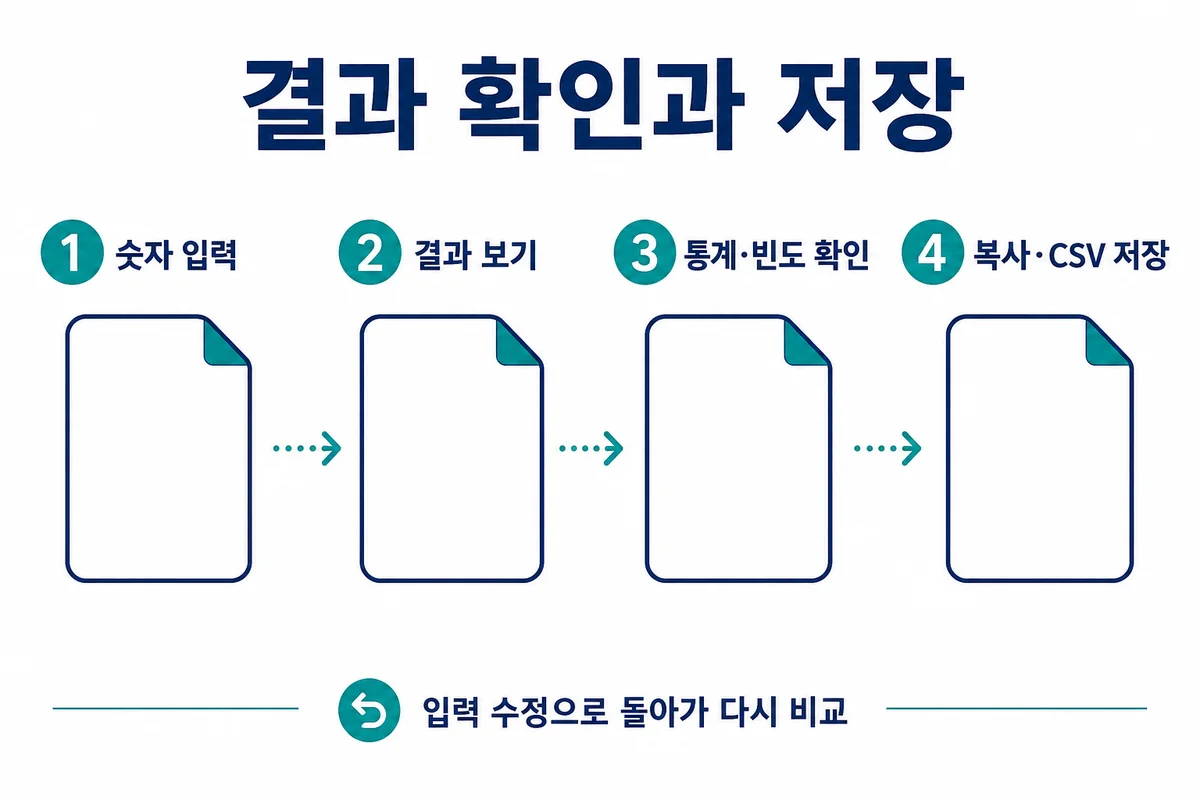
- 구분 방식을 선택하고 같은 단위의 숫자를 입력합니다.
- 모집단 또는 표본 기준을 선택합니다.
- 평균·통계 결과 보기를 눌러 별도 결과 화면으로 이동합니다.
- 평균과 합계, 통계 요약, 계산 과정, 값별 빈도표를 확인합니다.
- 요약을 복사하거나 CSV로 저장하고, 입력 수정으로 돌아가 비교합니다.
계산값은 같은 탭에 30분 동안 보관됩니다. 새 탭에서 결과 URL만 열거나 보관 시간이 지나면 입력 화면으로 돌아가야 합니다. CSV에는 통계 요약과 빈도표, 입력 순서별 숫자가 포함됩니다. 숫자별 빈도표이며 구간을 나눈 도수분포표나 히스토그램은 제공하지 않습니다.
합계·평균·분산은 소수 입력을 정확한 정수 비율로 계산합니다. 화면의 긴 소수는 12자리 이후 생략할 수 있으며 괄호는 순환하는 숫자입니다. 표준편차는 최대 유효숫자 12자리의 근삿값입니다. 평균의 정확한 분수는 소수가 끝나지 않을 때 결과에서 함께 확인할 수 있습니다.
자주 묻는 질문
평균은 어떻게 계산하나요?
숫자를 모두 더한 다음 숫자의 개수로 나눕니다. 70, 80, 90의 합계는 240이고 개수는 3이므로 평균은 80입니다. 이 도구는 모든 숫자에 같은 비중을 적용하는 산술평균을 계산합니다.
0이나 음수를 포함해도 되나요?
가능합니다. 0도 개수에 포함하고, 음수는 부호를 유지해 합산합니다. 빈 줄은 숫자 0으로 계산하지 않습니다. 값이 없는 항목을 0으로 바꾸면 평균이 달라질 수 있습니다.
엑셀에서 복사한 숫자를 붙여 넣을 수 있나요?
쉼표·공백·줄바꿈 구분에서는 탭으로 나뉜 숫자도 읽습니다. 천 단위 쉼표가 붙은 숫자는 한 줄에 숫자 하나 모드를 선택하고 한 열로 붙여 넣으세요. 열 제목과 단위는 제외합니다.
중앙값은 짝수 개일 때 어떻게 구하나요?
작은 수부터 정렬한 다음 가운데 두 수의 평균을 구합니다. 2, 4, 6, 8의 중앙값은 (4+6)÷2=5입니다. 입력한 순서의 가운데 값을 고르는 것은 아닙니다.
최빈값이 여러 개 나올 수 있나요?
가장 많이 나온 횟수가 같은 값이 여럿이면 모두 표시합니다. 이 도구는 모든 값이 한 번씩 나온 경우 최빈값 없음으로 표시합니다.
모집단과 표본 중 무엇을 고르나요?
입력한 자료 전체의 흩어짐을 설명하려면 모집단 기준을, 일부 표본으로 모집단 분산을 추정하려면 표본 기준을 선택합니다. 모집단 분산은 n, 표본 분산은 n−1로 나누며 평균은 같습니다.
표본 표준편차가 계산 불가인 이유는 무엇인가요?
숫자가 하나이면 n−1이 0이므로 표본 분산과 표준편차를 정의할 수 없습니다. 이때 평균과 합계는 보여주되 표본 분산을 0으로 표시하지 않습니다.
주식 평단가나 학점 평균도 계산하나요?
수량이나 학점 수가 서로 다르면 가중평균이 필요합니다. 이 도구는 단순 산술평균이므로 수량이 다른 주식 매수단가를 그대로 평균 내지 마세요. 관련 주식 평단가 계산기를 이용할 수 있습니다.
소수 결과에 괄호나 …가 표시되는 이유는 무엇인가요?
0.(3)은 3이 반복되는 순환소수입니다. 반복 주기가 길어 …로 끝나면 소수점 아래 12자리 이후를 생략한 표시입니다. 평균의 정확한 분수도 함께 제공하며 표준편차는 최대 유효숫자 12자리 근삿값입니다.
출처와 관련 계산기
평균·산포도 정의와 이상치 처리 원칙을 NIST 통계 핸드북 및 OpenStax 공개 교재와 대조했습니다. 자료 확인일은 2026-09-07입니다.
주식 평단가·물타기 계산기 · 분수 계산기 · 공학용 계산기 · 확률 계산기 · 표준점수 계산기 · 전체 계산기